Contatos: cadastrar, importar e organizar
Monte a base de clientes, importe uma planilha e abra atendimentos a partir do contato.
As imagens são telas reais da plataforma TKR, com dados fictícios de demonstração. Cada número laranja corresponde ao item de mesmo número na lista abaixo da imagem. Clique na imagem para ampliar.
Conheça a tela
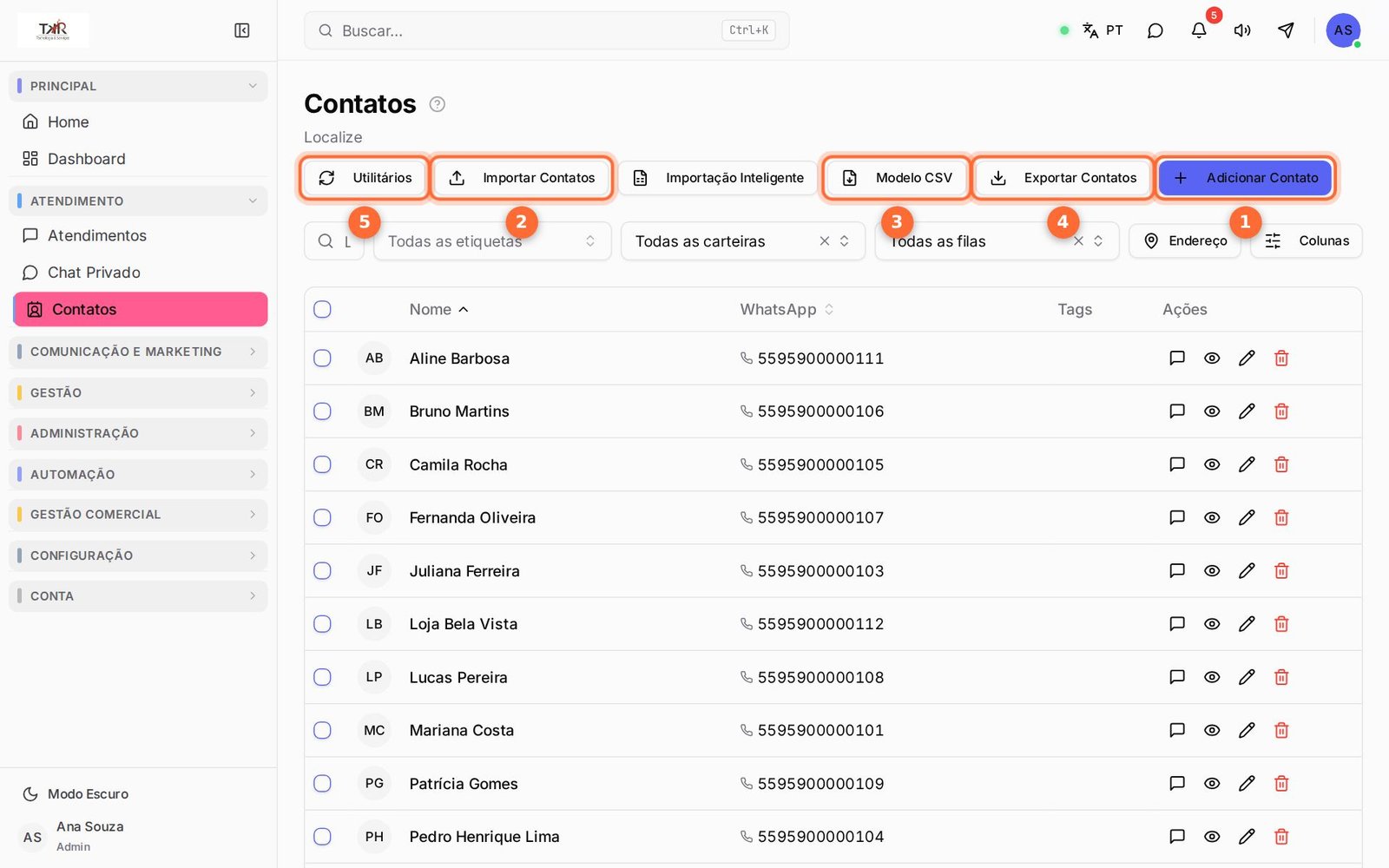
Em Contatos, os botões do topo reúnem as ações da base de clientes.
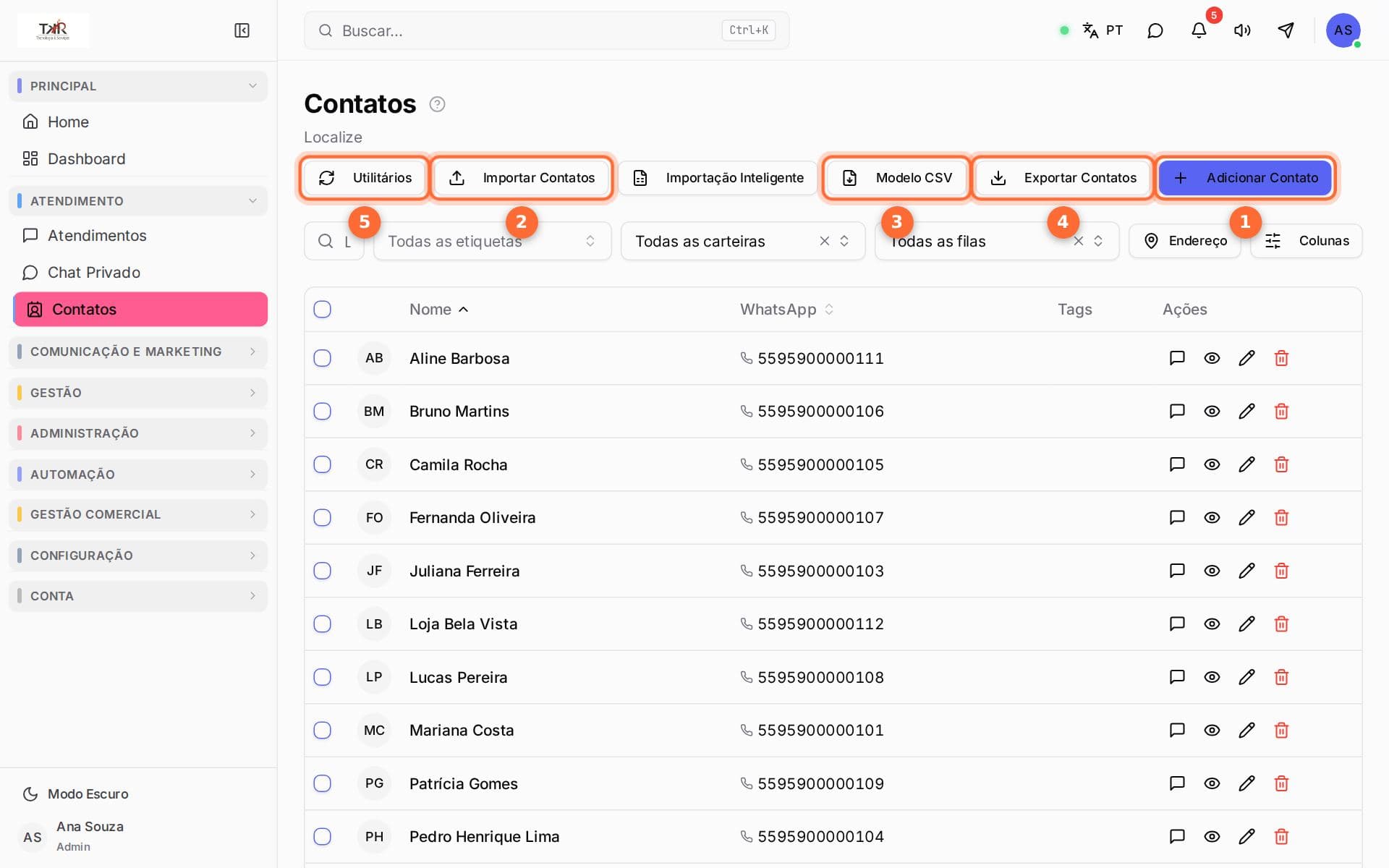
- Adicionar Contato: cadastra um cliente.
- Importar Contatos: envia uma planilha CSV.
- Modelo CSV: baixa a planilha modelo.
- Exportar Contatos: baixa a lista de contatos.
- Utilitários: ferramentas para manter a base limpa, como remover duplicados.
Cadastre um contato
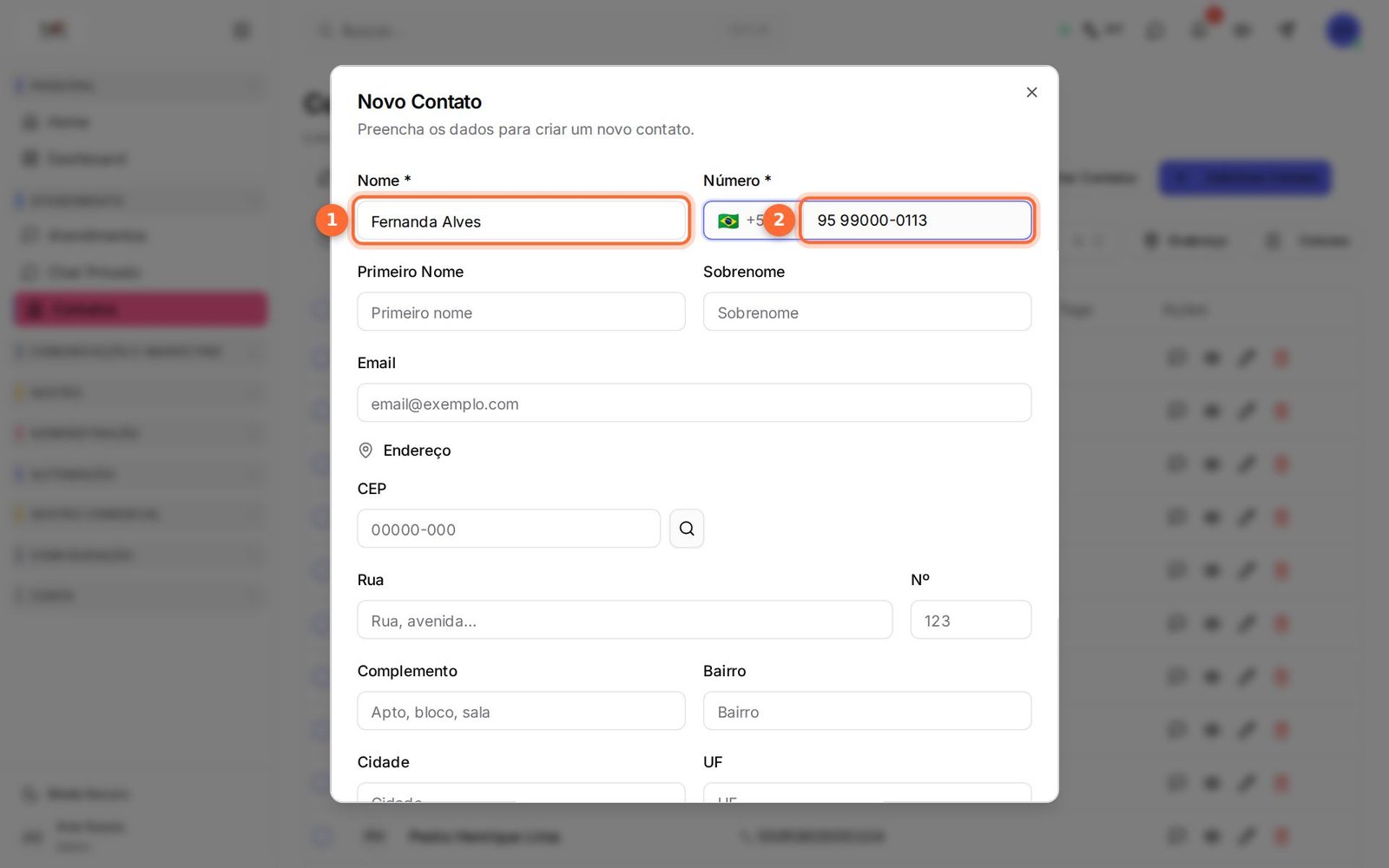
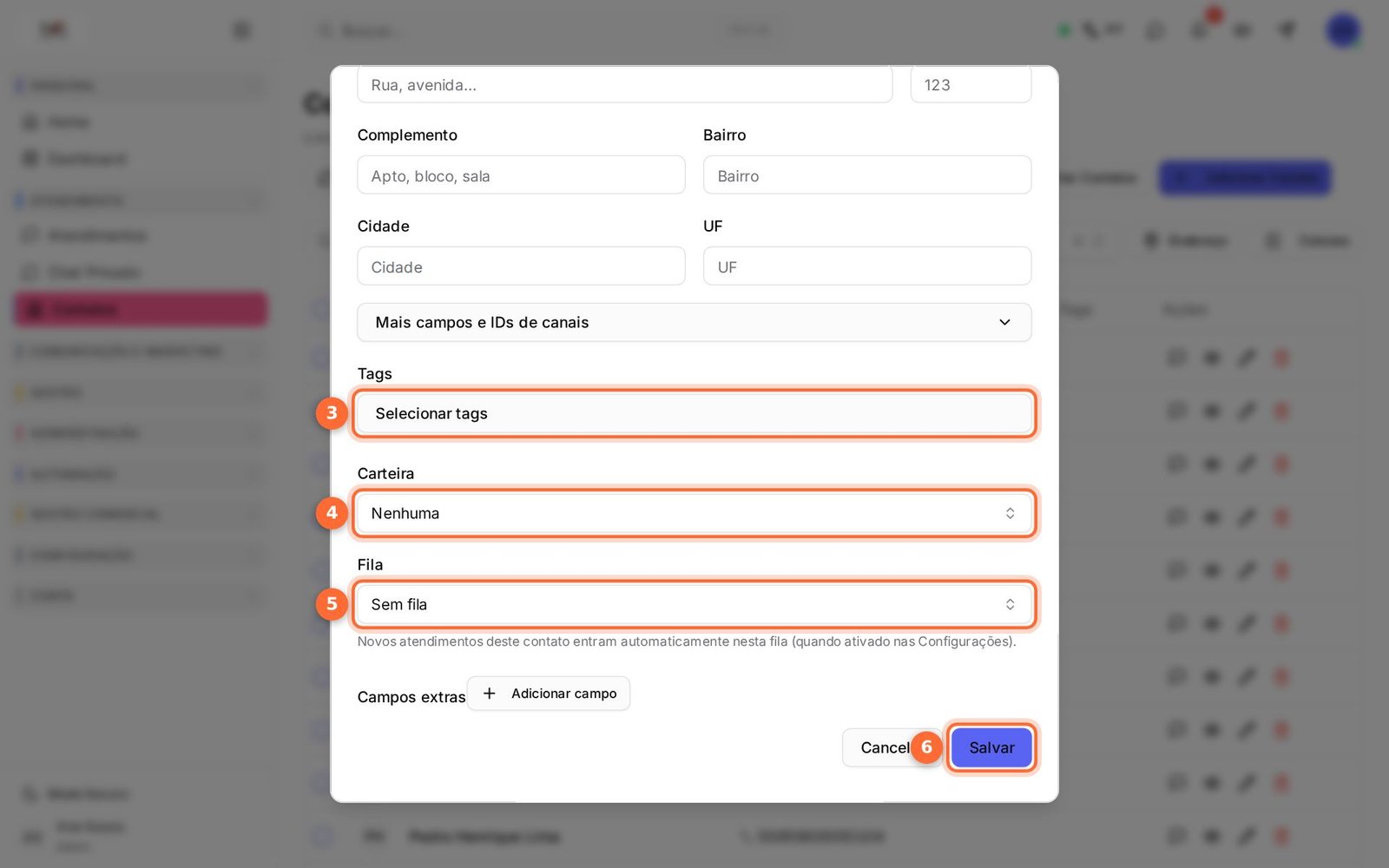
Clique em Adicionar Contato. Role a janela para ver todos os campos.
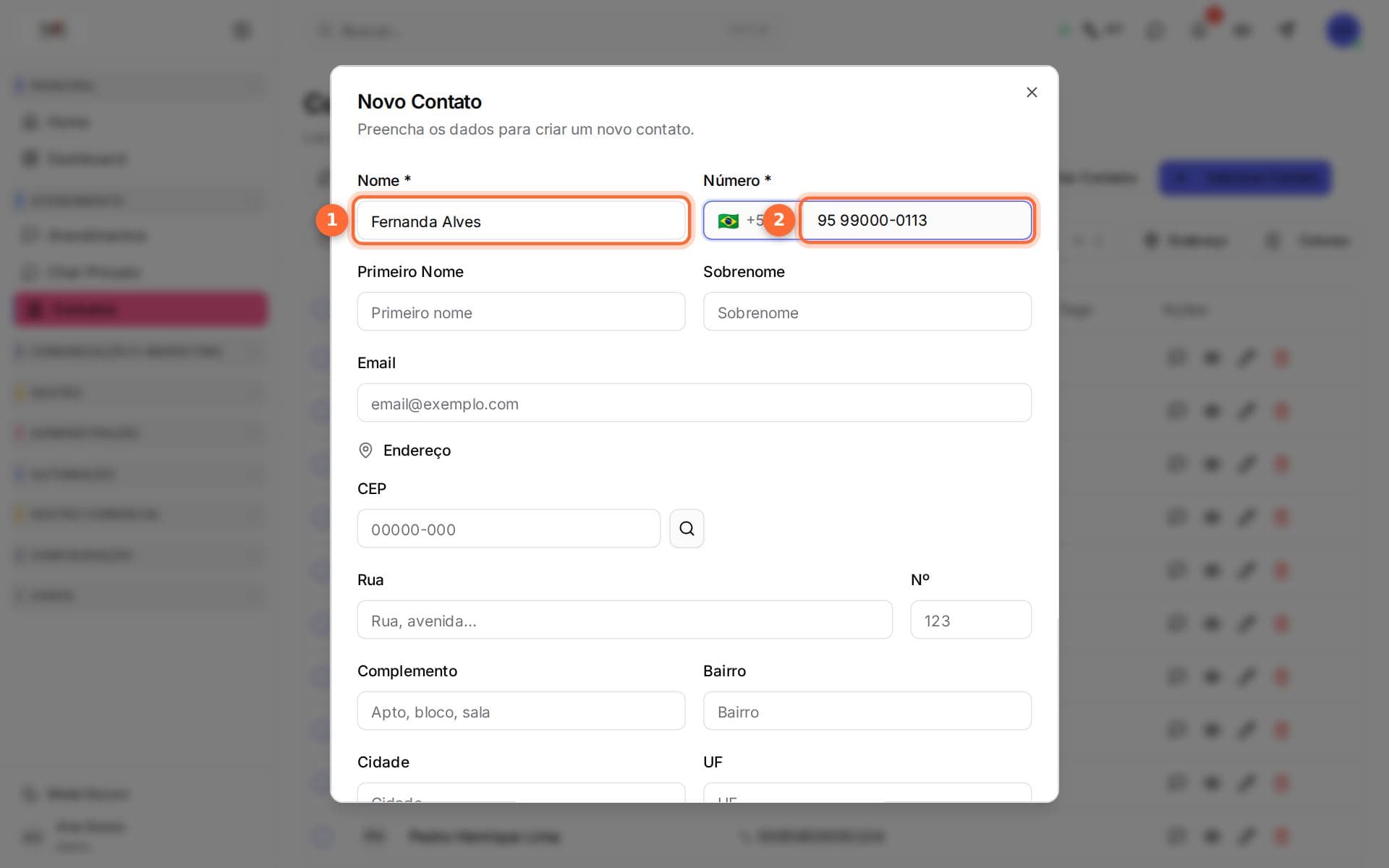
- Nome do cliente.
- Número com DDD. O código do Brasil (+55) já vem escolhido; digite o DDD e o número, como 95 99999-9999.
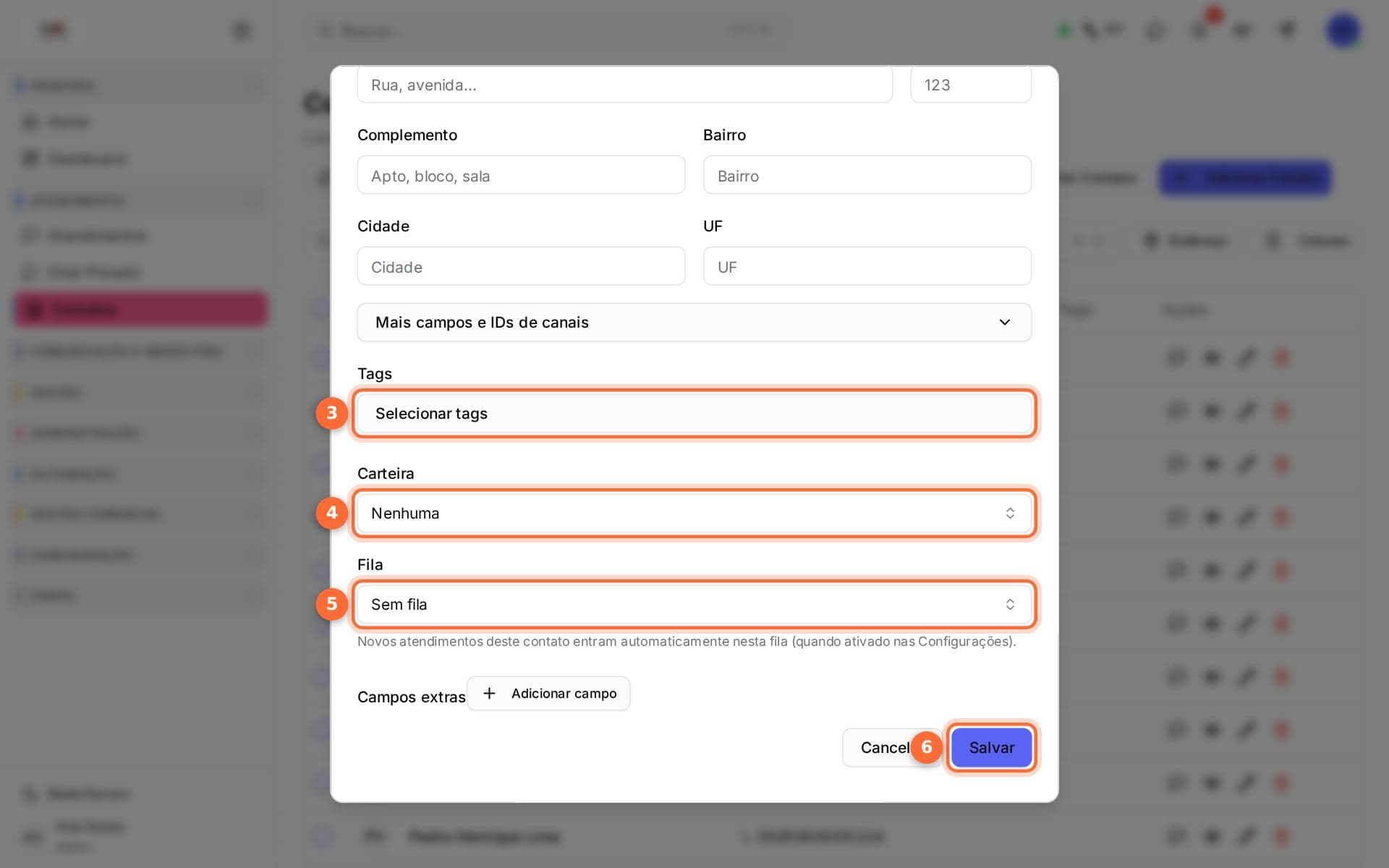
- Tags: as etiquetas do contato.
- Carteira: o atendente responsável por esse cliente.
- Fila do contato.
- Salvar.
Importe uma planilha
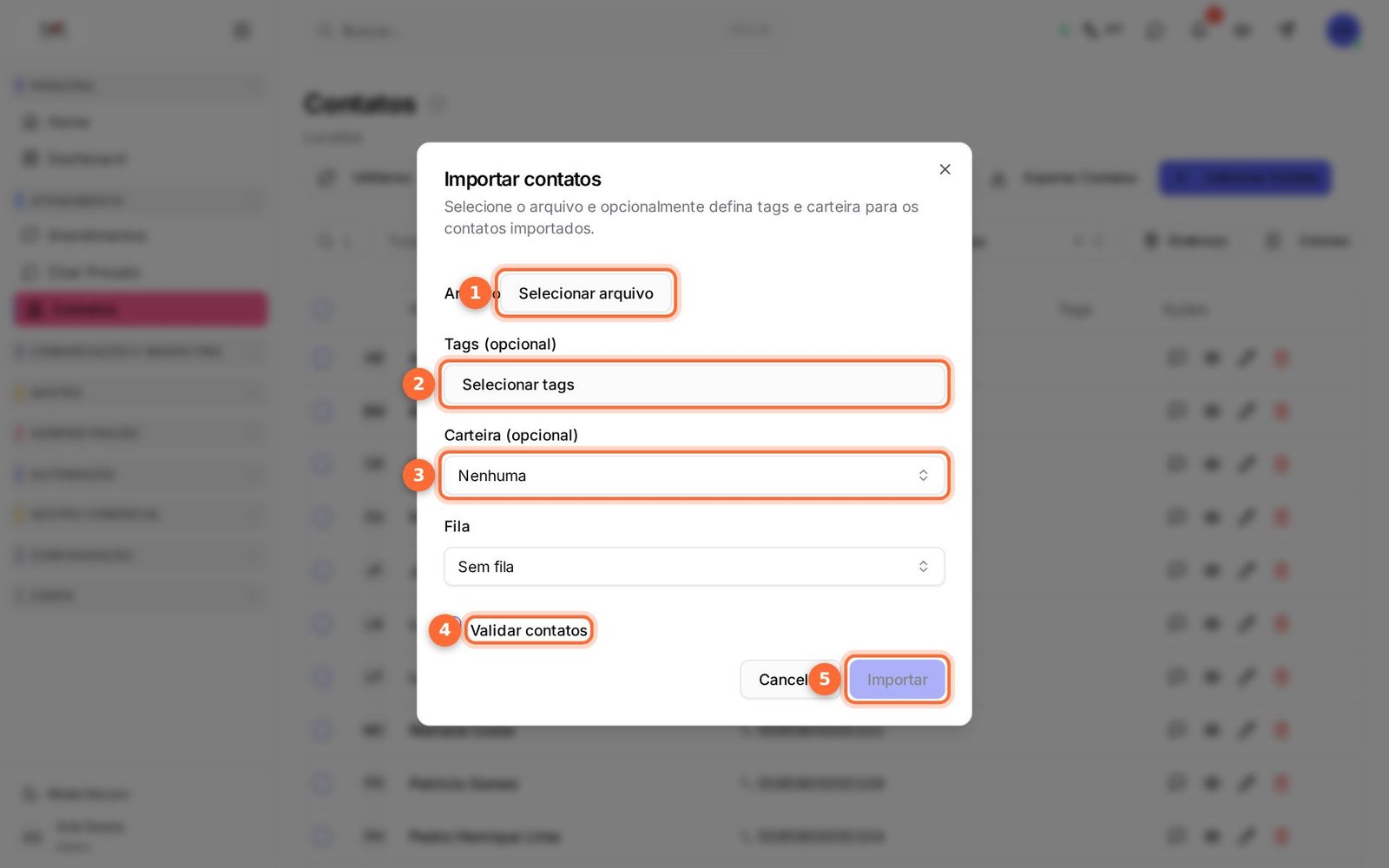
Para cadastrar muitos contatos, clique em Modelo CSV, preencha um contato por linha sem mudar as colunas e depois clique em Importar Contatos.
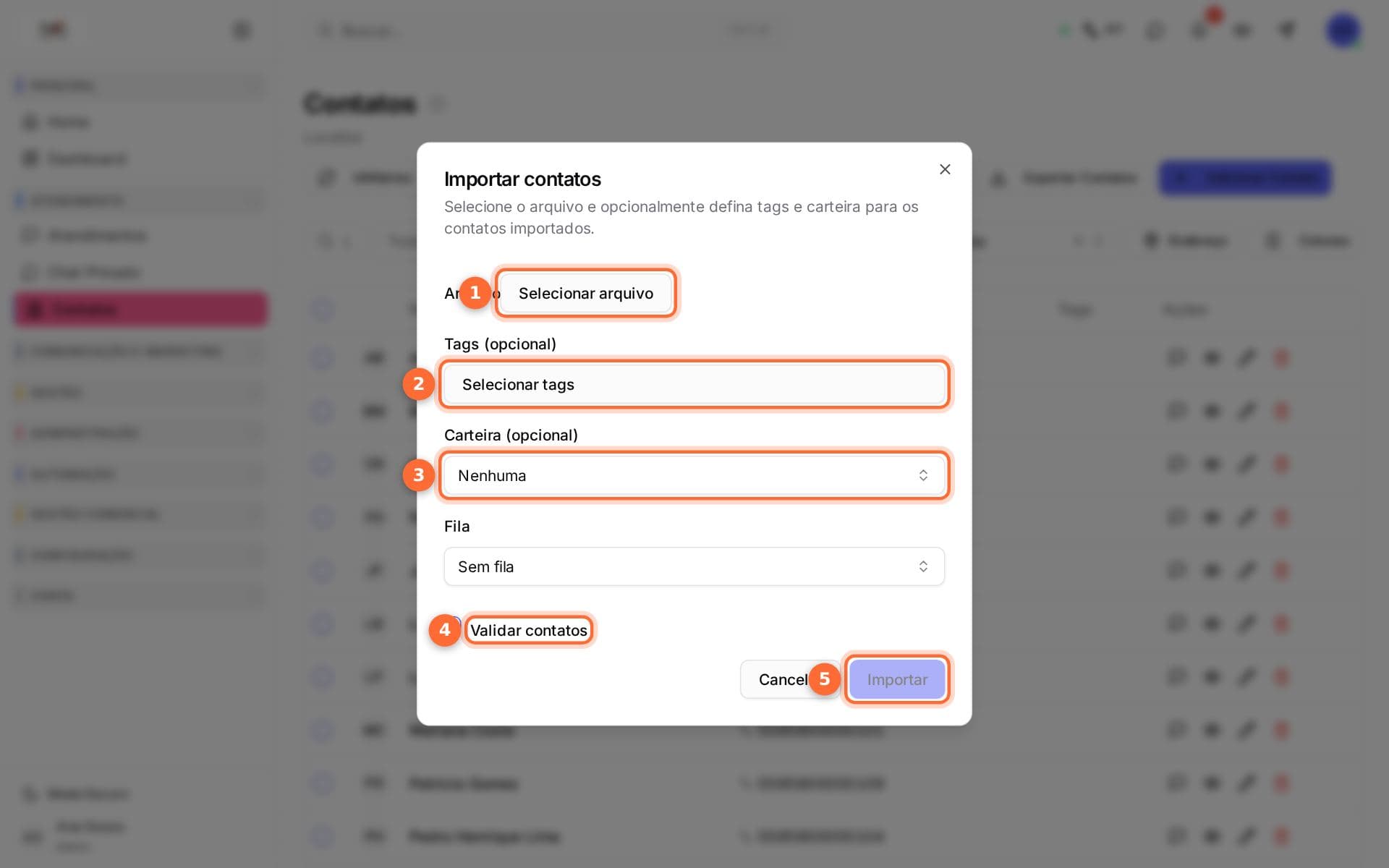
- Selecionar arquivo: escolha o CSV preenchido.
- Tags: etiquetas aplicadas a todos os contatos importados.
- Carteira: o responsável pelos contatos importados.
- Validar contatos: confere os números antes de importar.
- Importar.
Abra um atendimento
Pelo contato, abra um atendimento escolhendo a conexão, a fila e o atendente.
Mantenha a base limpa
Em Utilitários, remova os duplicados. Use Exportar Contatos quando precisar da lista em planilha.
Dicas
- Quem manda mensagem para a empresa entra na lista automaticamente. A importação é para os clientes que ainda não conversaram com você.
Travou em algum passo?
Chame a TKR no WhatsApp. Se preferir, fazemos a implantação completa para você, com pagamento único.