Chat Flow: menus e respostas automáticas
Monte um fluxo que recebe o cliente, mostra as opções e encaminha a conversa para a fila certa.
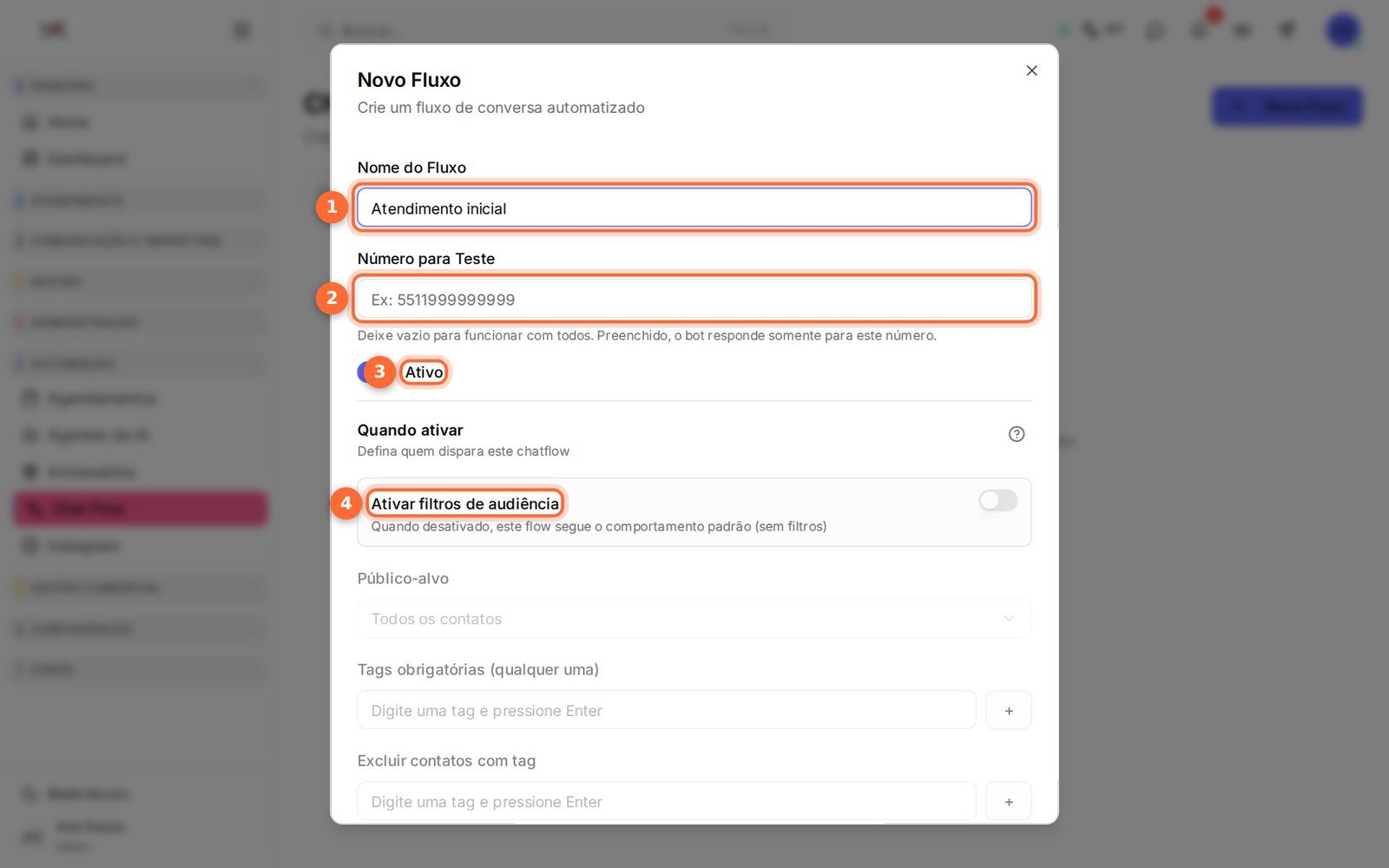
As imagens são telas reais da plataforma TKR, com dados fictícios de demonstração. Cada número laranja corresponde ao item de mesmo número na lista abaixo da imagem. Clique na imagem para ampliar.
Crie o fluxo
Em Chat Flow, clique em Novo Fluxo.
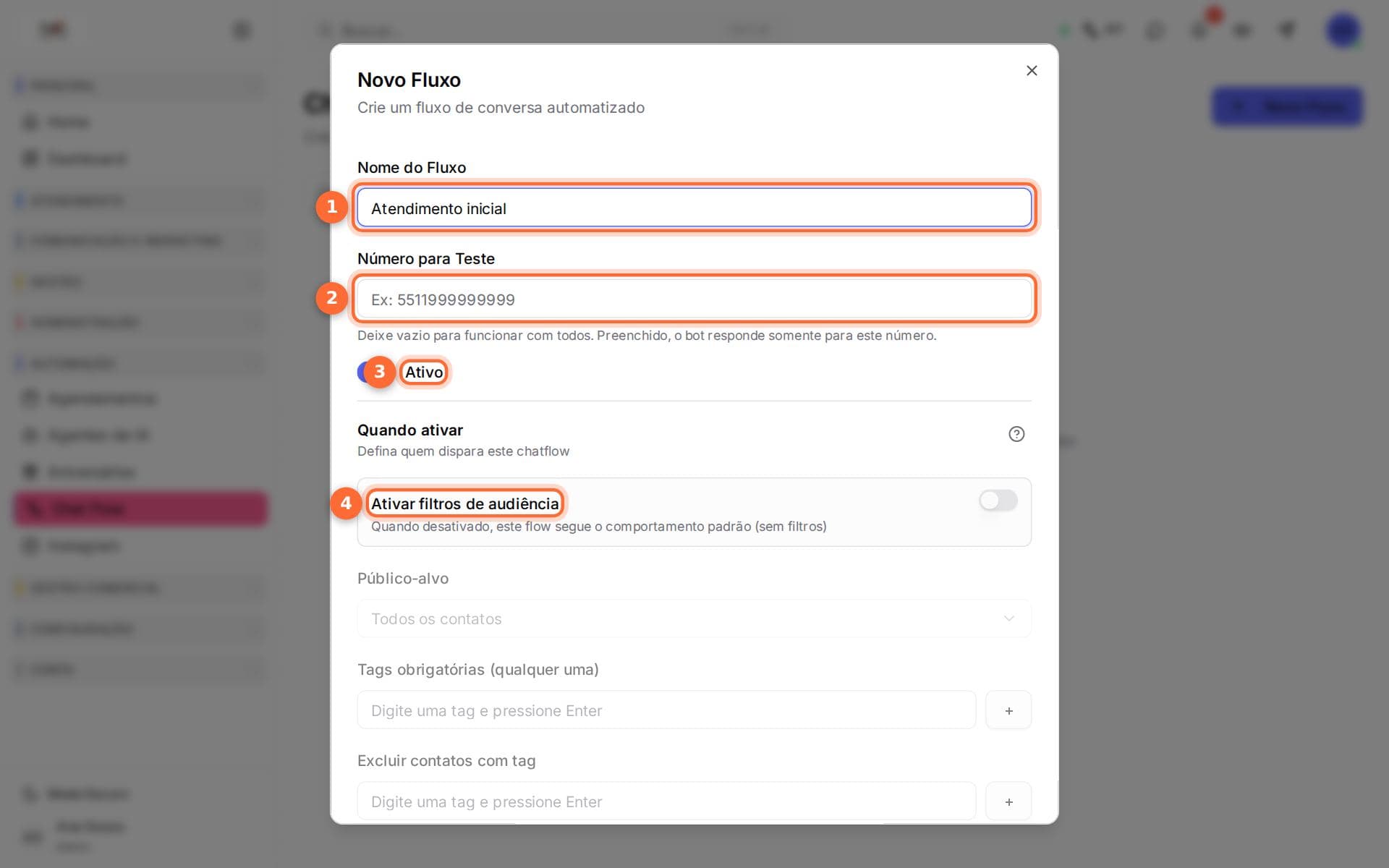
- Nome do Fluxo, como "Recepção".
- Número para Teste: preenchido, o fluxo responde só a esse número. Use o seu celular enquanto testa.
- Ativo: liga o fluxo.
- Ativar filtros de audiência: limita o fluxo a um público, por etiquetas, coluna do Kanban, canal de origem e prioridade. Para o primeiro fluxo, deixe desligado.
Monte o fluxo no editor
Clique em Abrir editor do fluxo, adicione os nós (mensagens, perguntas, menus de opções, transferência para fila) e ligue um nó ao outro. Comece simples: uma saudação, um menu com três opções e uma fila para cada opção.
Teste com o seu número
Com o seu número em Número para Teste, converse com o fluxo pelo celular. Quando tudo estiver certo, apague o número de teste para o fluxo atender todos os clientes.
Ligue o fluxo ao canal
Em Canais, edite o canal e, em Atribuições, escolha o fluxo em ChatFlow (bot).
Dicas
- Para criar uma variação sem mexer no fluxo que está no ar, duplique o fluxo. Também dá para importar um fluxo pronto.
- O nó do ChatGPT precisa da chave de API do provedor de IA. Esse consumo é cobrado pelo provedor e não faz parte do plano.
Travou em algum passo?
Chame a TKR no WhatsApp. Se preferir, fazemos a implantação completa para você, com pagamento único.