Agente de IA: atendimento automático com as informações da empresa
Crie um agente que responde com base nas informações do seu negócio e passa a conversa para a equipe quando precisa.
As imagens são telas reais da plataforma TKR, com dados fictícios de demonstração. Cada número laranja corresponde ao item de mesmo número na lista abaixo da imagem. Clique na imagem para ampliar.
Escolha um modelo pronto
No menu lateral, em Automação, abra Agentes de IA e clique em Novo Agente.
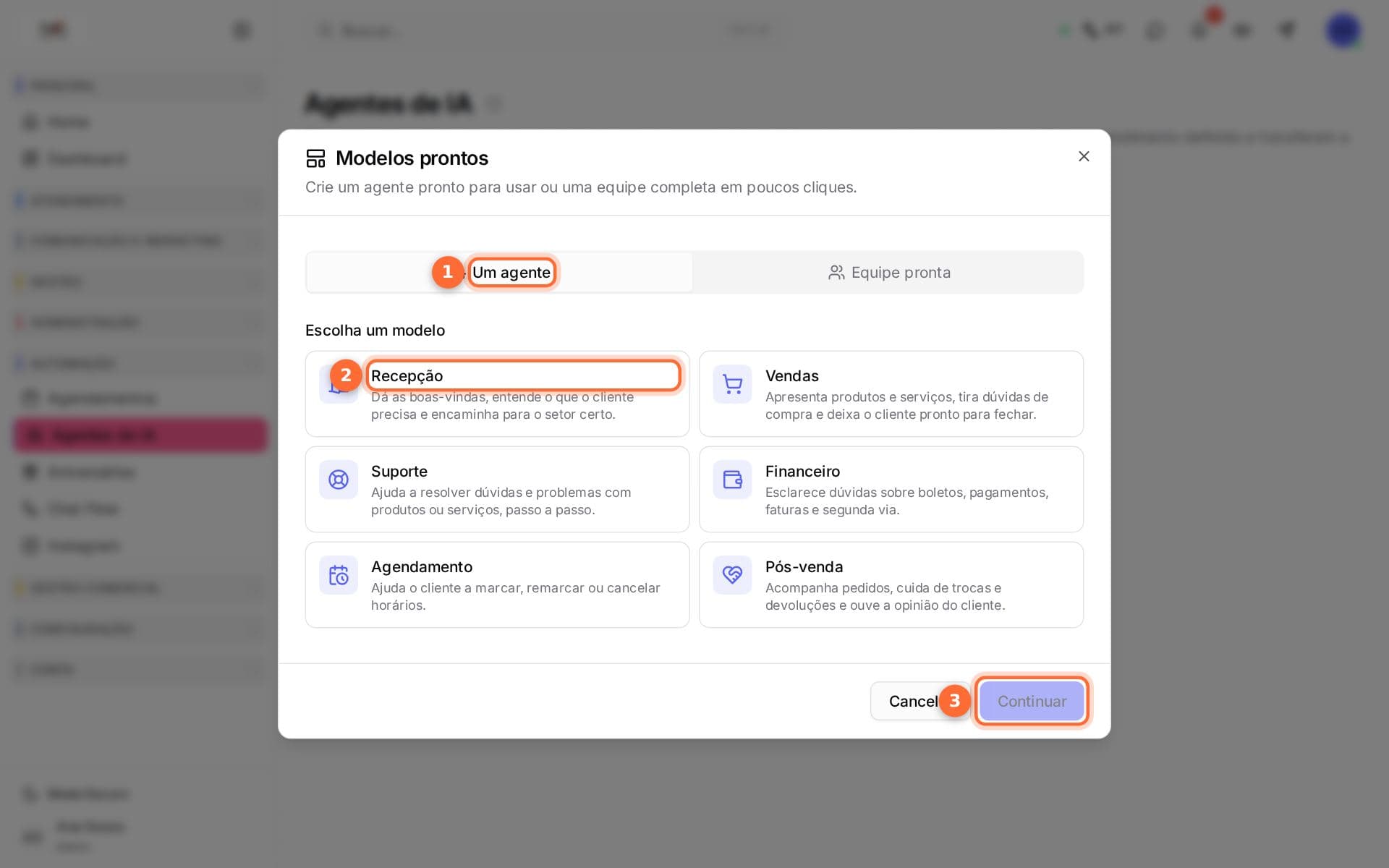
- Crie um agente só ou uma equipe pronta de agentes.
- Modelo de partida, como Recepção. Também há Vendas, Suporte, Financeiro, Agendamento e Pós-venda.
- Continuar.
Ajuste o perfil
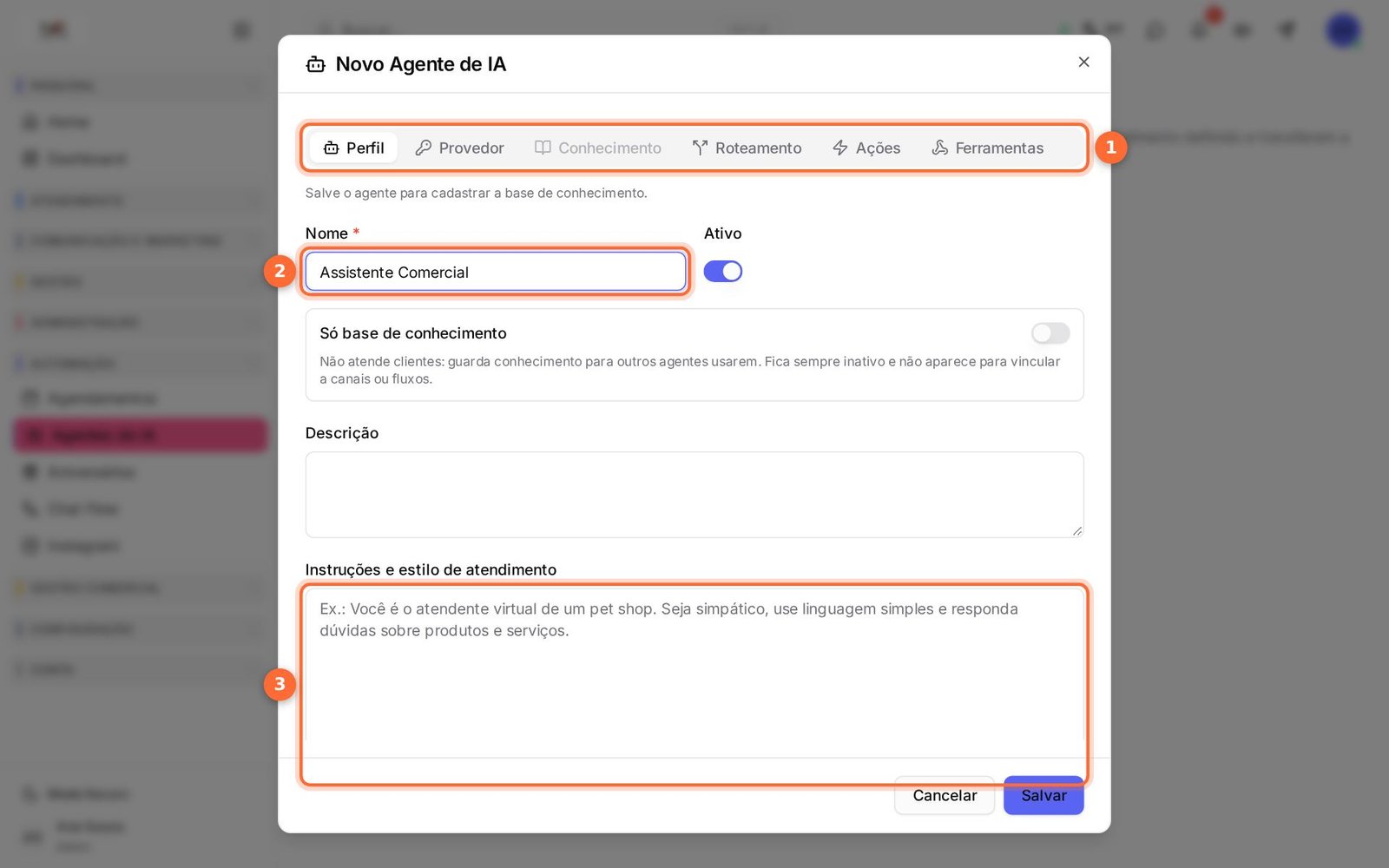
Na aba Perfil, ajuste o nome, o tom e as instruções do agente.
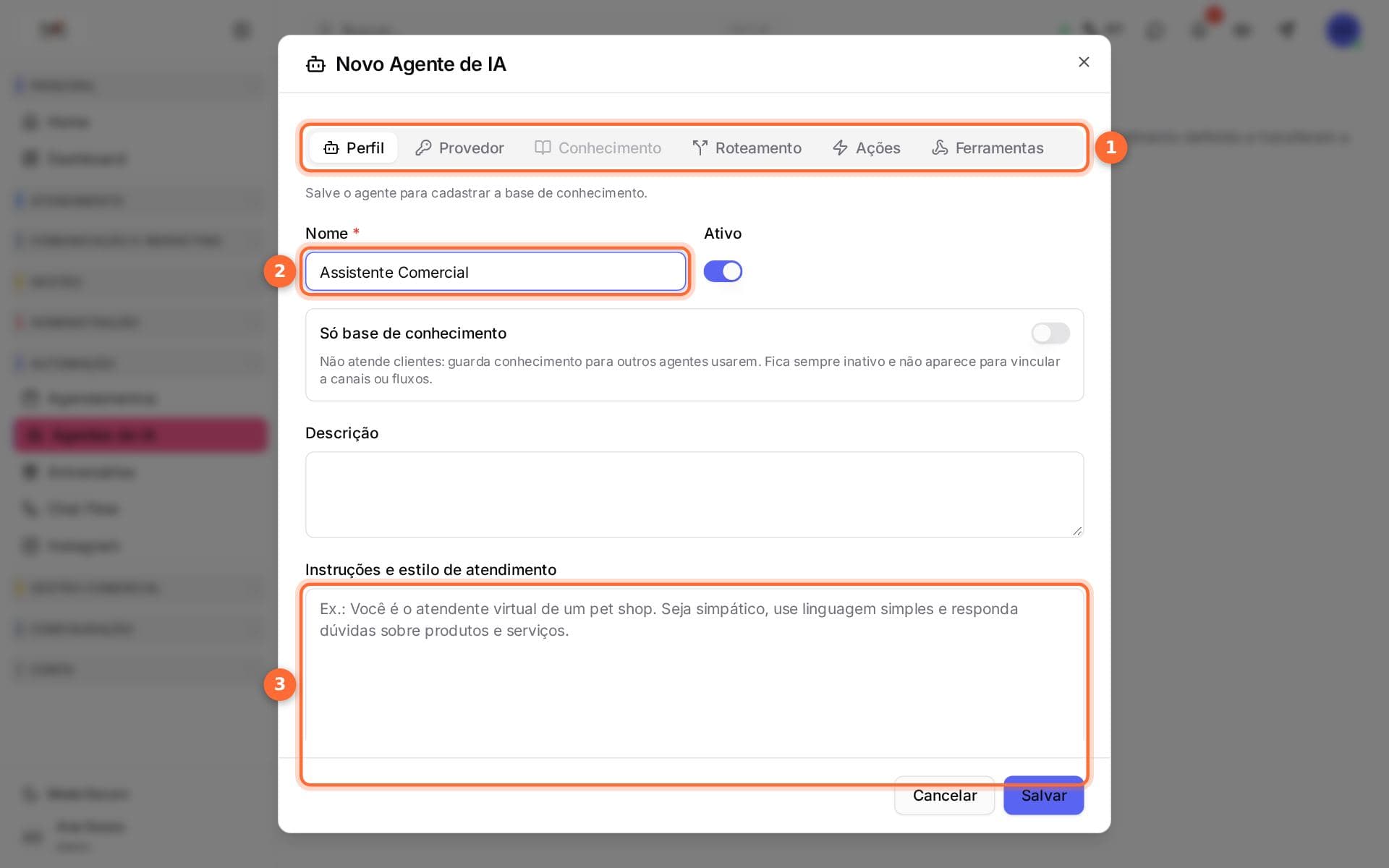
- Abas do agente: Perfil, Provedor, Conhecimento, Roteamento, Ações e Ferramentas.
- Nome do agente, como o cliente vai ver.
- Instruções: como o agente se apresenta, o tom da conversa e o que ele pode ou não responder.
Configure o provedor
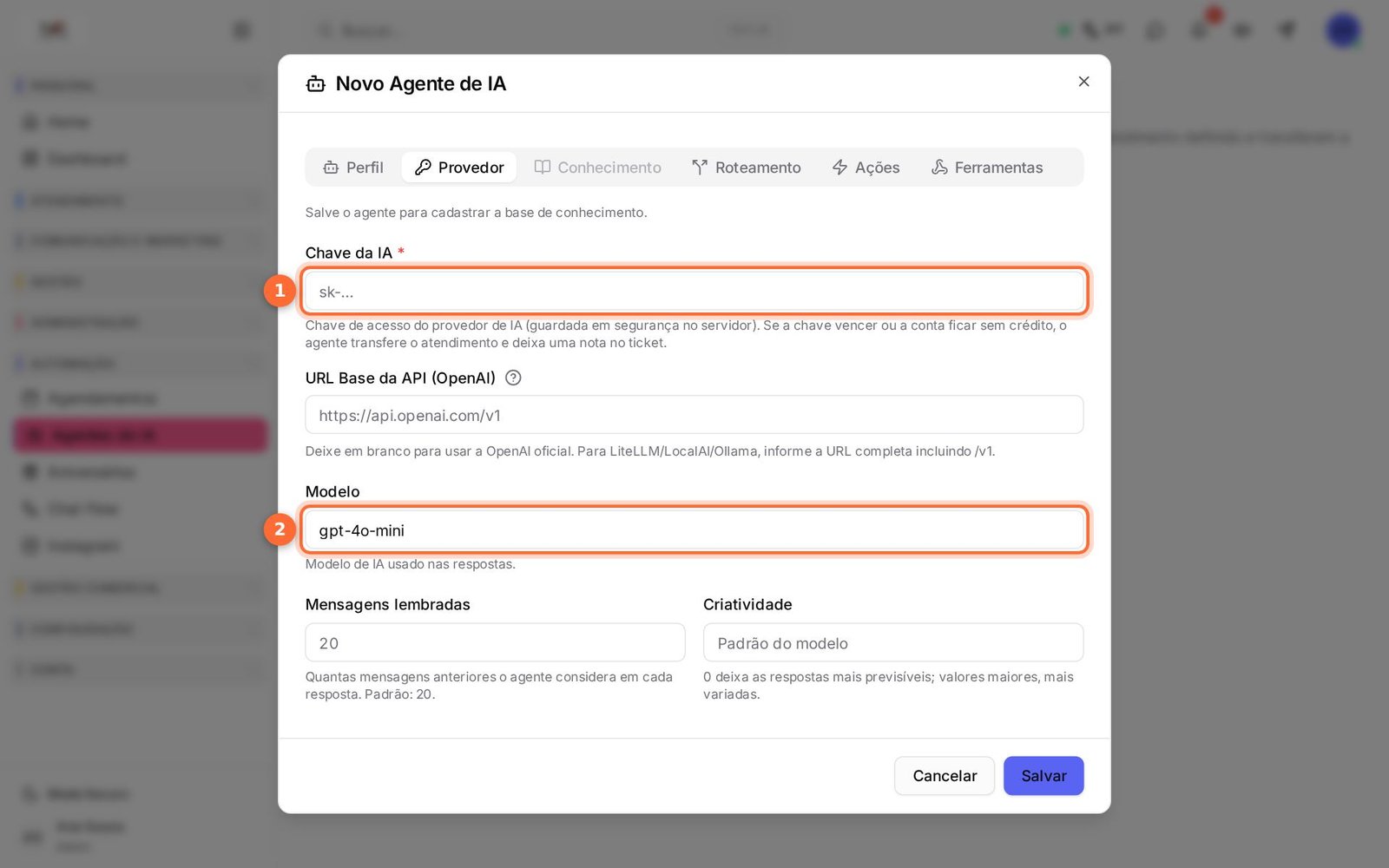
Na aba Provedor, informe a chave de API da sua conta no provedor de IA (OpenAI ou Google Gemini, por exemplo). Esse consumo é cobrado pelo provedor e não faz parte do plano da TKR.
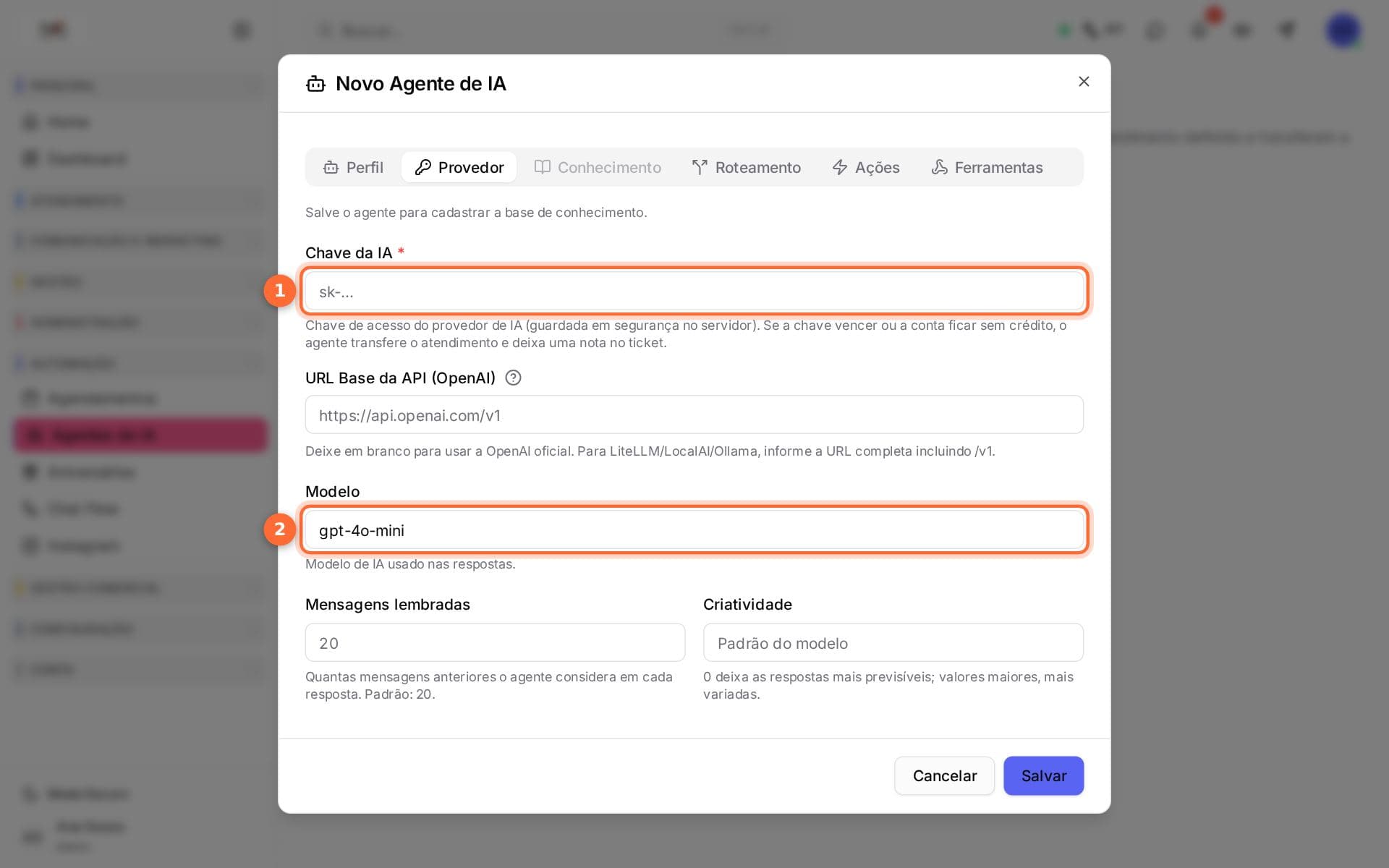
- Chave da IA: a chave de API da sua conta no provedor.
- Modelo usado nas respostas. Os campos URL Base, Mensagens lembradas e Criatividade podem ficar como vêm.
Cadastre o conhecimento
Salve o agente e abra a aba Conhecimento. Você pode incluir:
- artigos escritos na própria plataforma;
- arquivos em PDF, Word ou planilha;
- links de páginas do seu site;
- perguntas frequentes em CSV.
Defina quando transferir
Na aba Roteamento, escolha a fila ou o atendente que recebe a conversa quando o cliente pede para falar com uma pessoa, e escreva a mensagem enviada nesse momento.
Automatize ações
Em Ações, o agente pode aplicar uma etiqueta ao contato ou mover o contato no funil. No campo Quando usar, descreva a situação, como "quando o cliente pedir um orçamento".
Ligue o agente ao canal
Em Canais, edite o canal e escolha o agente em Agente vinculado ao canal. Também dá para usar o agente como um bloco dentro de um Chat Flow.
Dicas
- Antes de ligar o agente no número principal, teste com perguntas reais de clientes.
- Na primeira semana, leia as conversas do agente e complete a base de conhecimento com o que ficou faltando.
Travou em algum passo?
Chame a TKR no WhatsApp. Se preferir, fazemos a implantação completa para você, com pagamento único.