Funil de vendas e Kanban
Acompanhe as oportunidades por etapa, do primeiro contato até a venda, e organize os atendimentos em colunas.
As imagens são telas reais da plataforma TKR, com dados fictícios de demonstração. Cada número laranja corresponde ao item de mesmo número na lista abaixo da imagem. Clique na imagem para ampliar.
Conheça o Funil
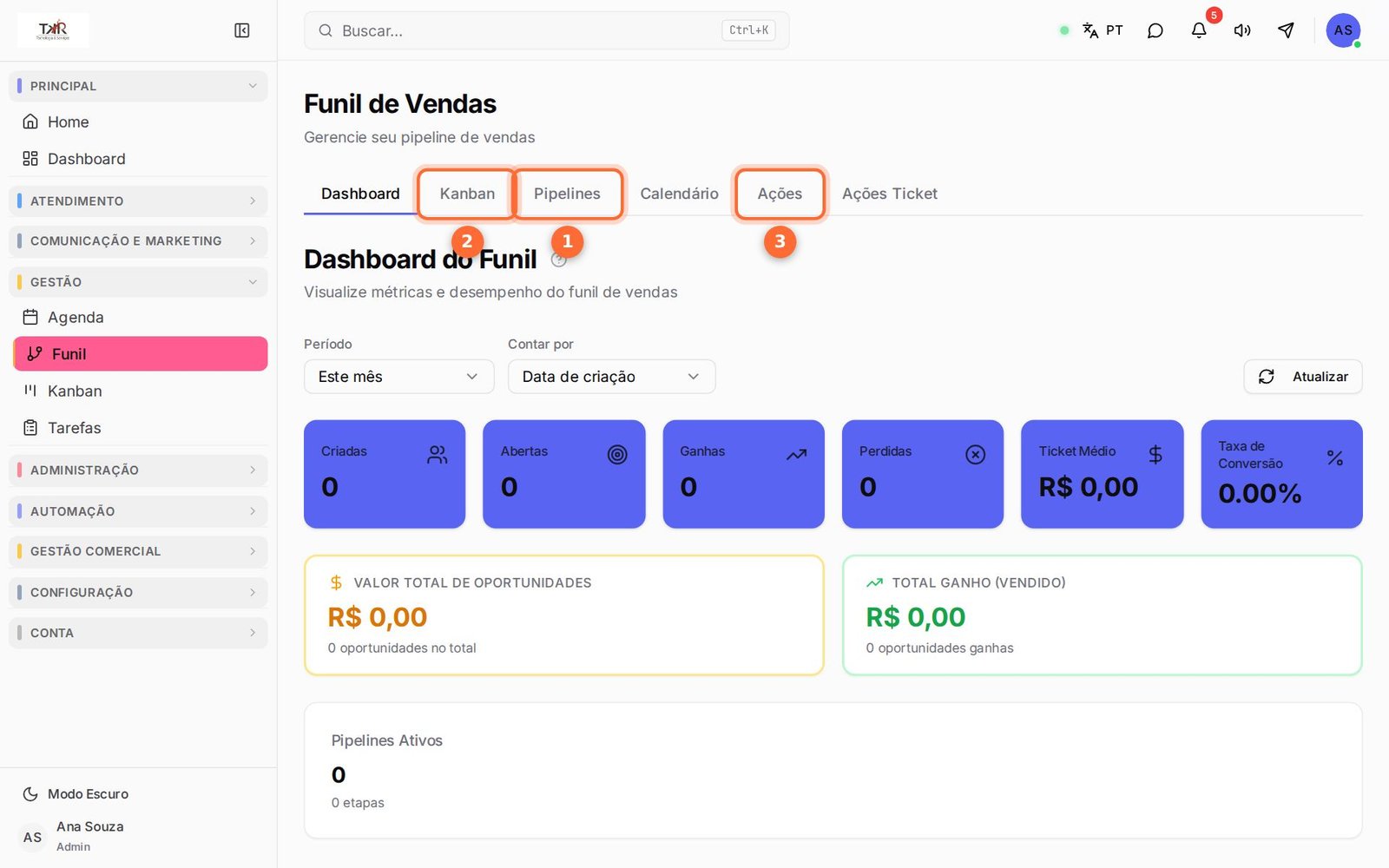
No menu lateral, em Gestão, abra Funil. A tela tem três abas.
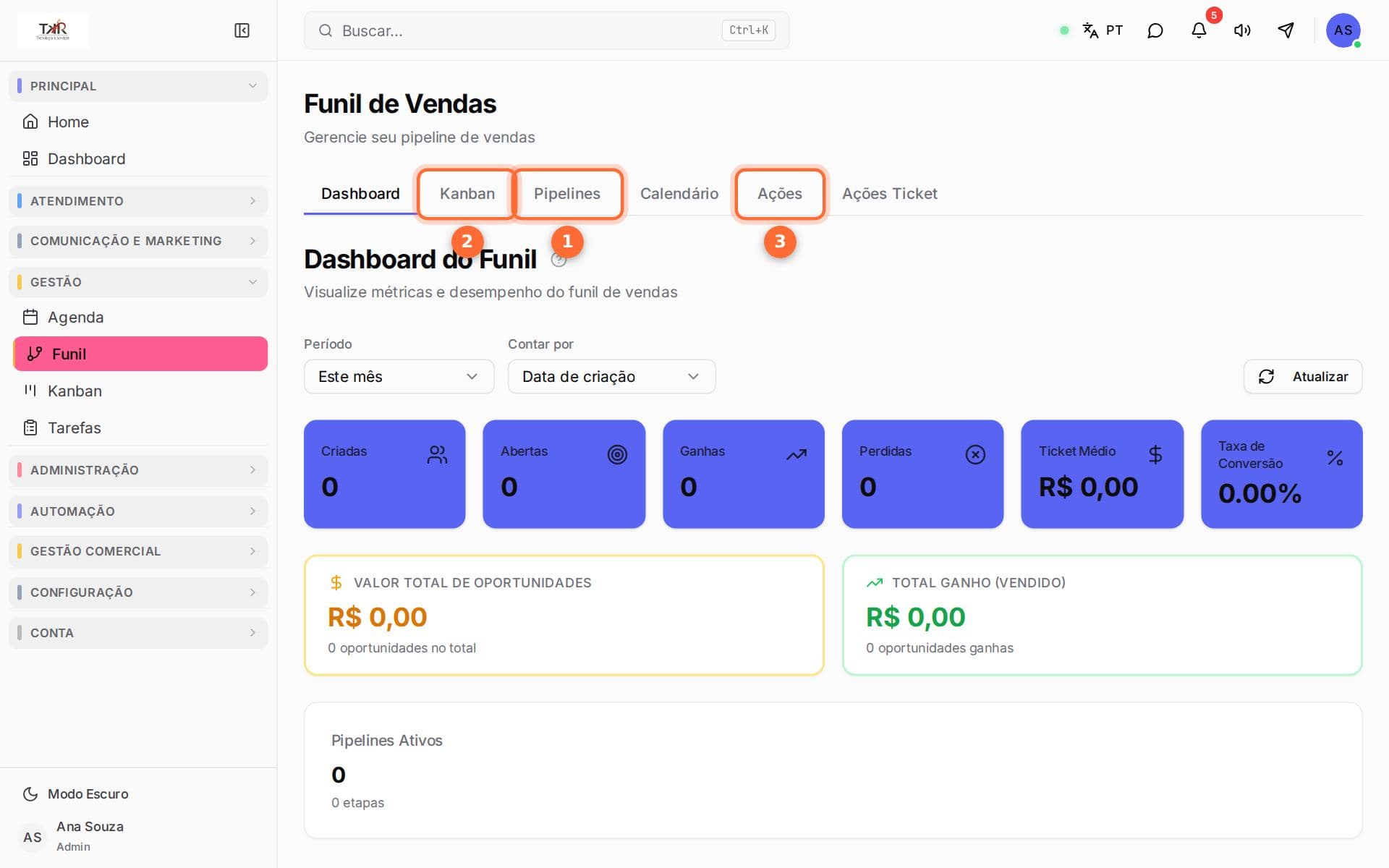
- Pipelines: os funis de venda e as etapas de cada um.
- Kanban: as oportunidades em colunas, uma por etapa.
- Ações: o que acontece automaticamente nas etapas.
Crie o pipeline e as etapas
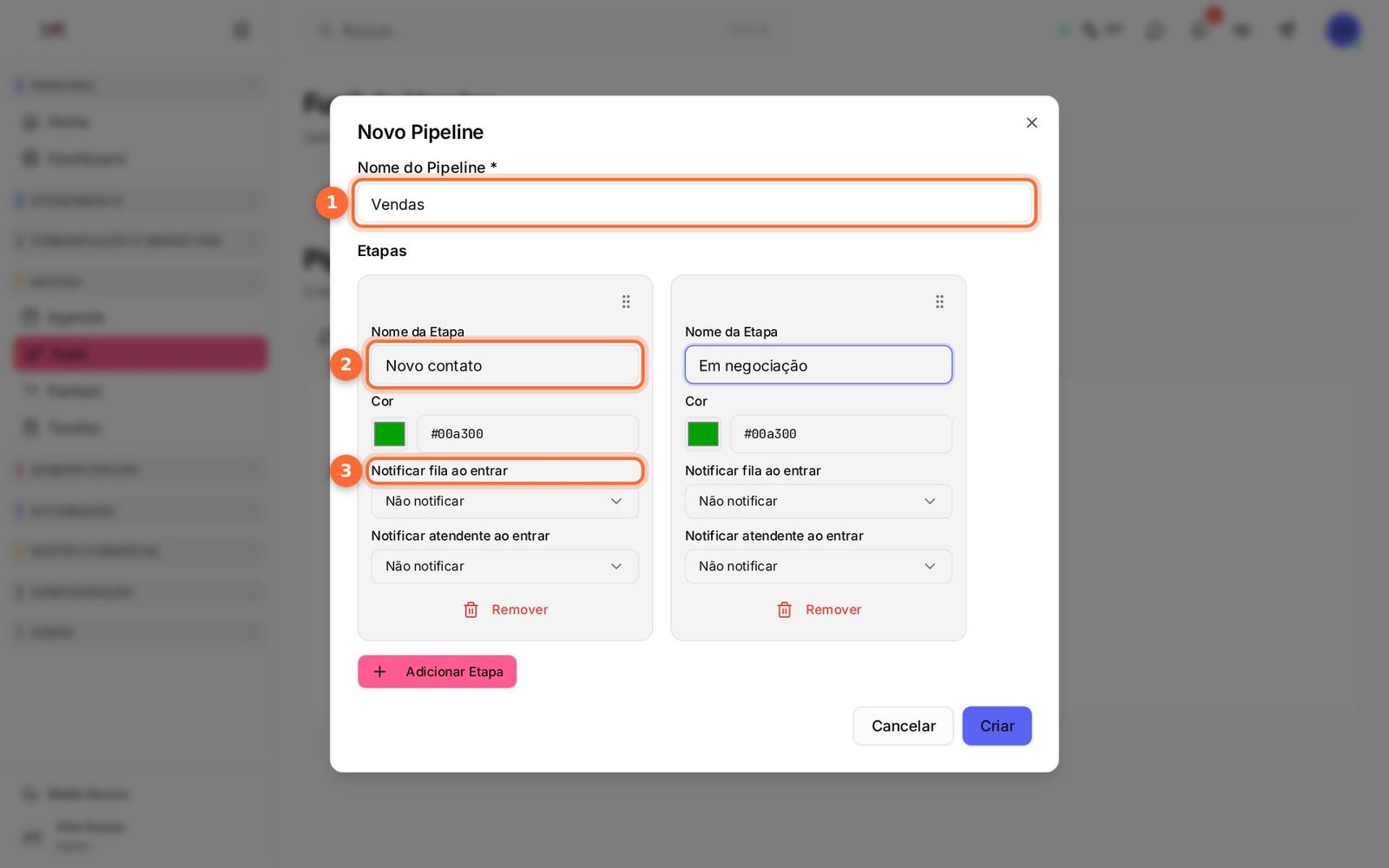
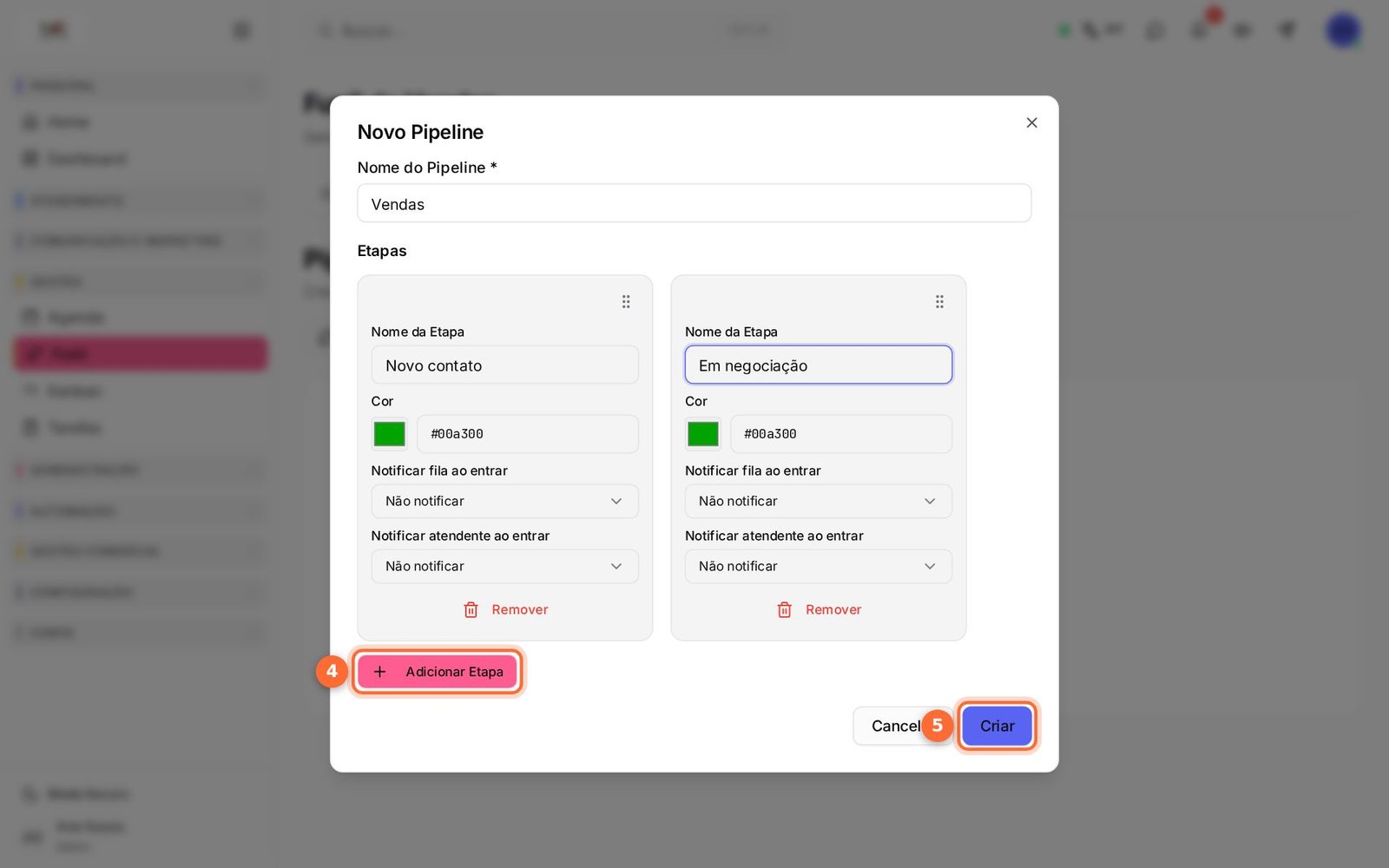
Na aba Pipelines, clique em Novo Pipeline. Cada etapa vira uma coluna do funil e tem nome, Cor e o botão Remover. Role a janela para ver o fim.
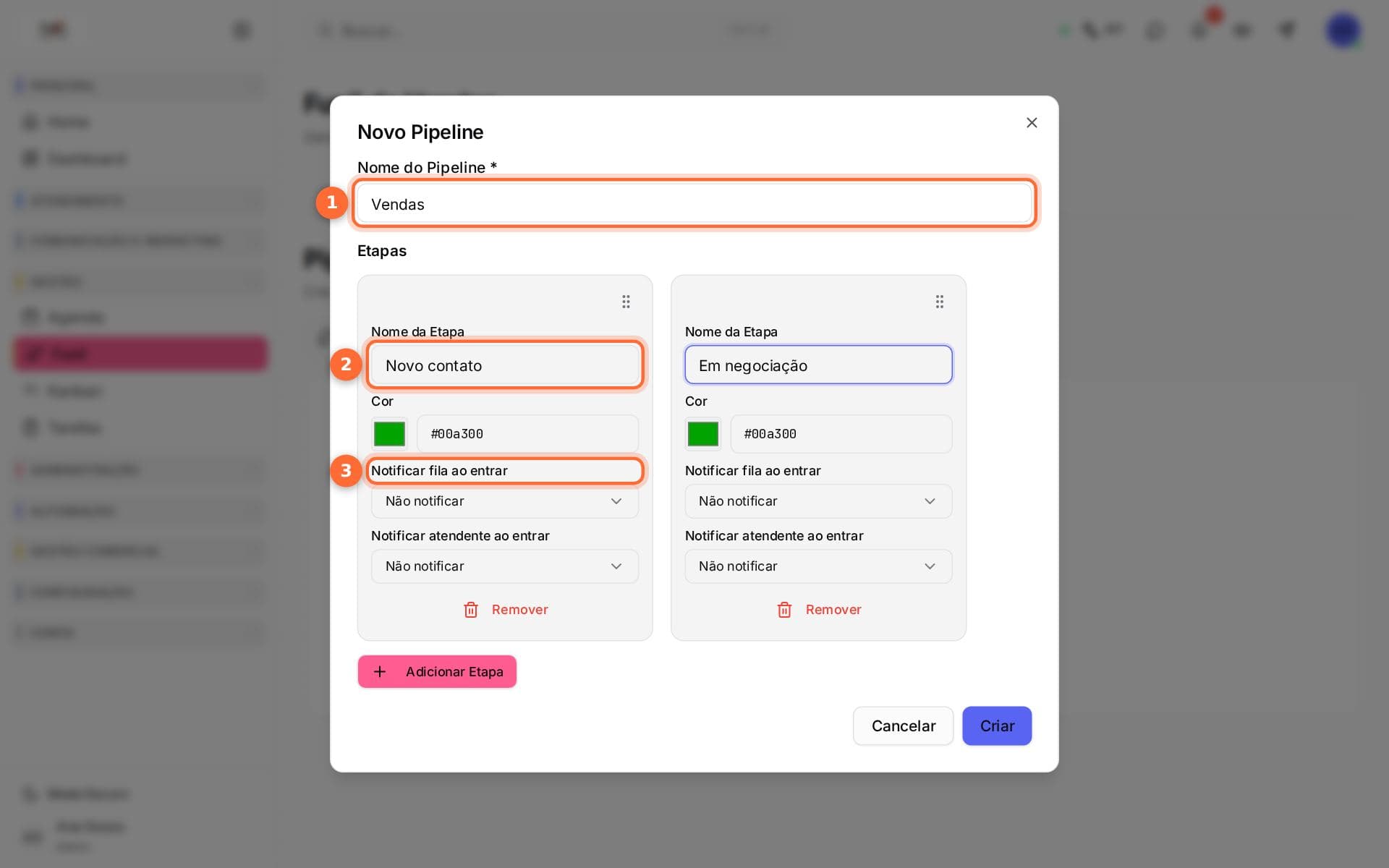
- Nome do Pipeline, como "Vendas".
- Nome da etapa, como "Novo contato", "Em negociação" e "Fechado".
- Notificar fila ao entrar: avisa a fila quando uma oportunidade chega na etapa. Logo abaixo, Notificar atendente ao entrar avisa o atendente.
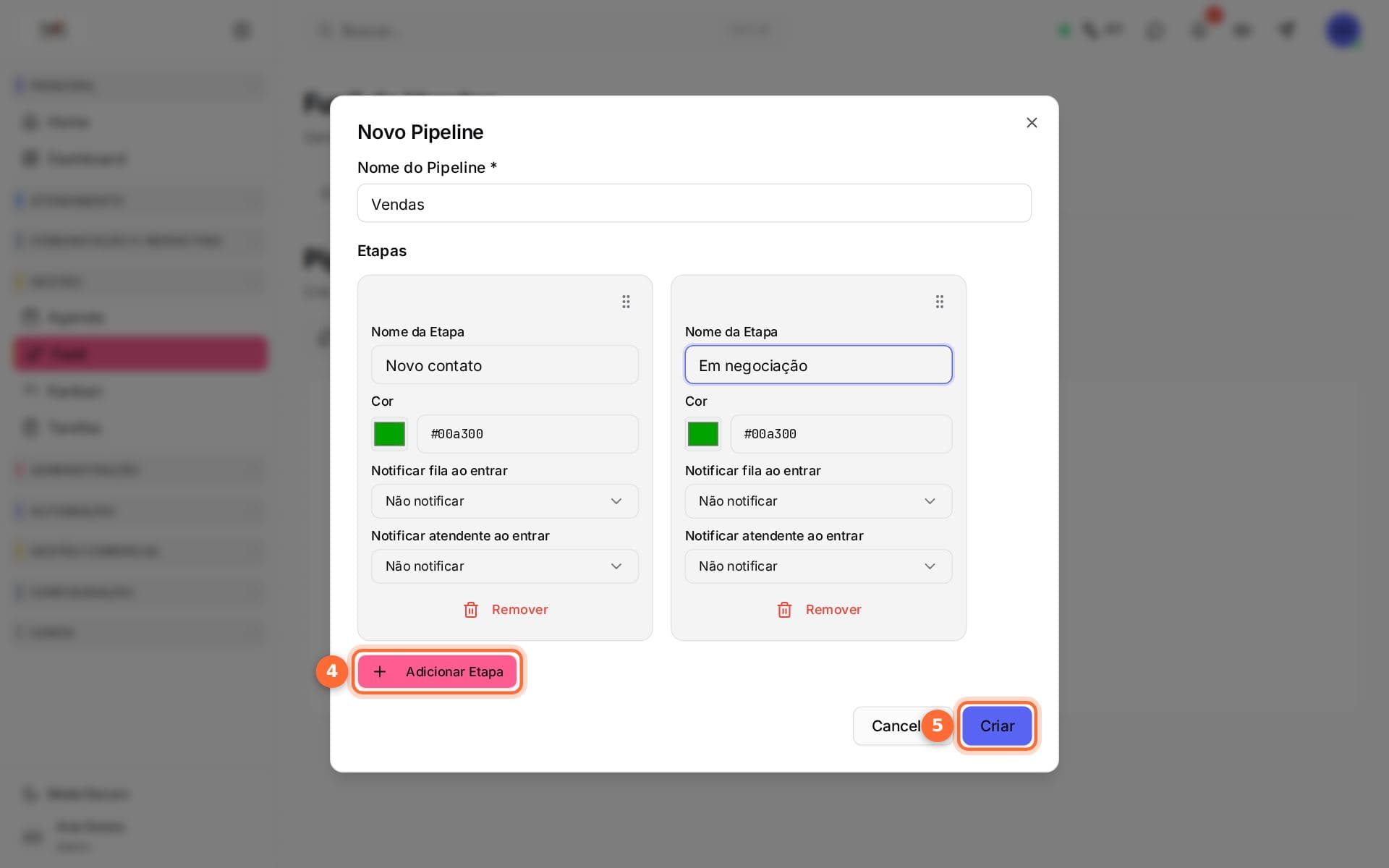
- Adicionar Etapa: inclui mais uma etapa.
- Criar: salva o pipeline.
Registre as oportunidades
Use Nova Oportunidade e preencha o nome, o funil, a etapa, o valor e a descrição. Conforme a negociação anda, arraste o card de uma etapa para a próxima. No fim, marque a oportunidade como Ganho ou Perdido.
Kanban dos atendimentos
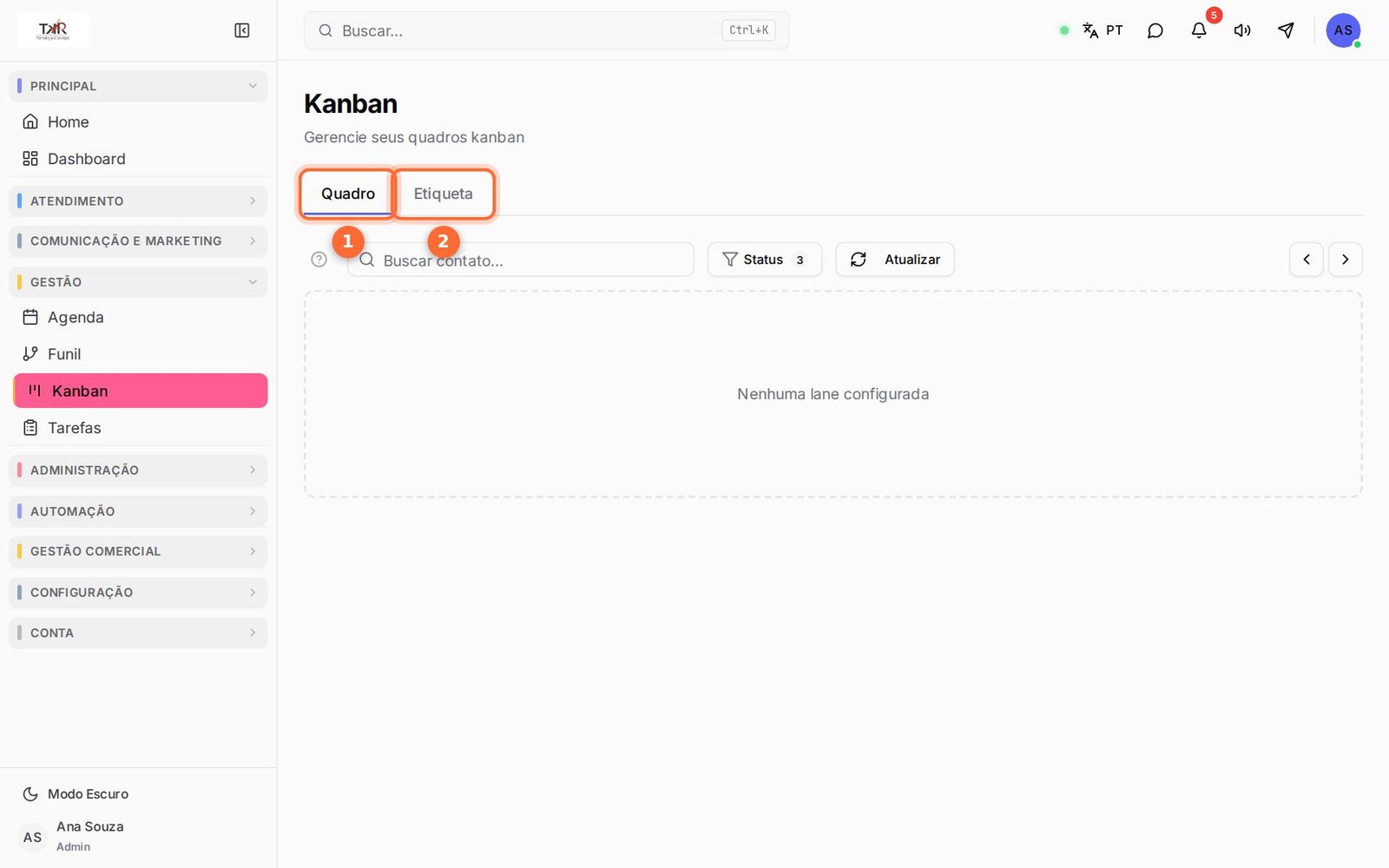
O menu Kanban, também em Gestão, mostra os atendimentos em colunas. Enquanto não houver colunas criadas, o quadro mostra Nenhuma lane configurada.
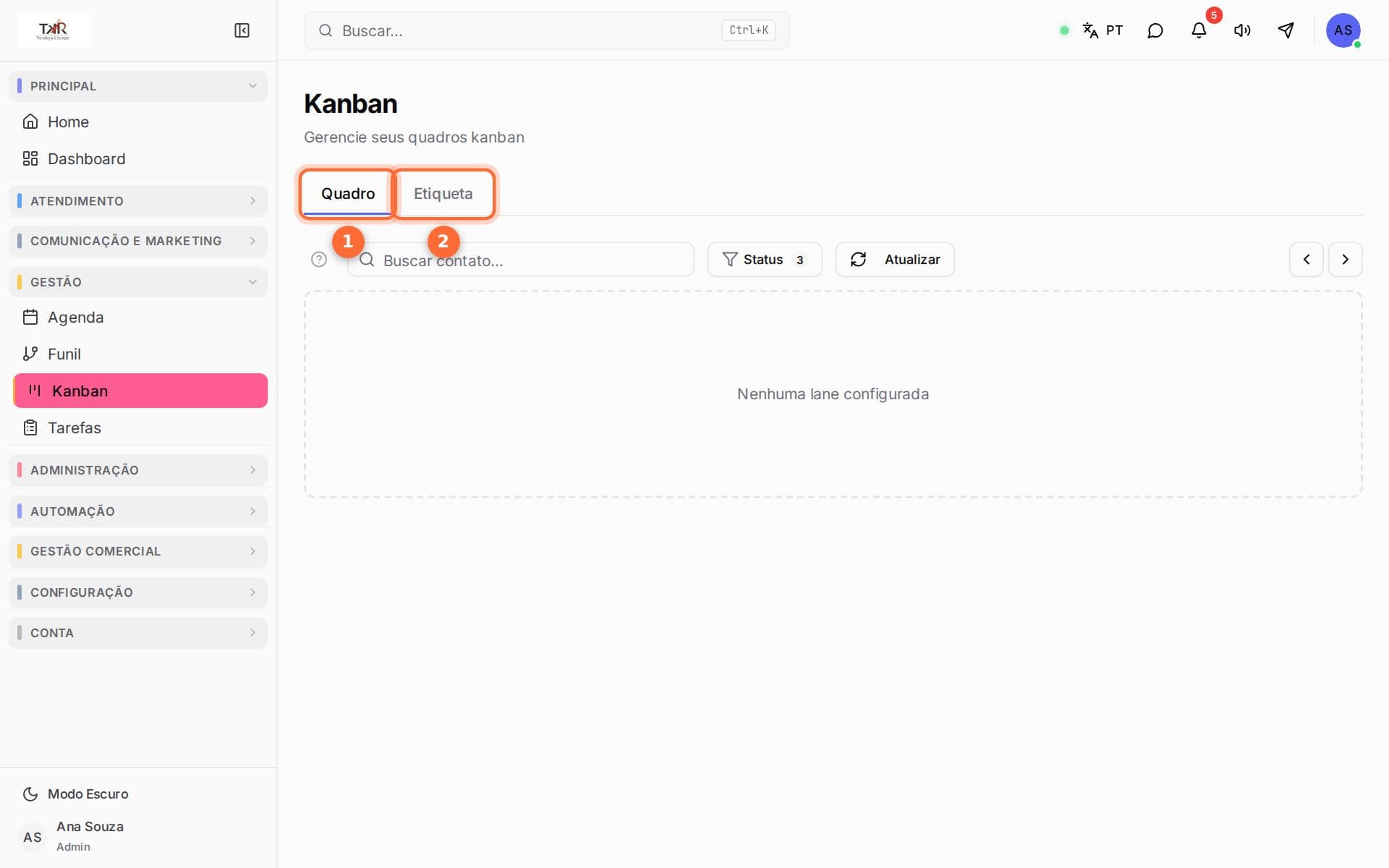
- Quadro: as colunas que você cria, chamadas de lanes.
- Etiqueta: organiza os atendimentos pelas etiquetas.
Crie as colunas do Kanban
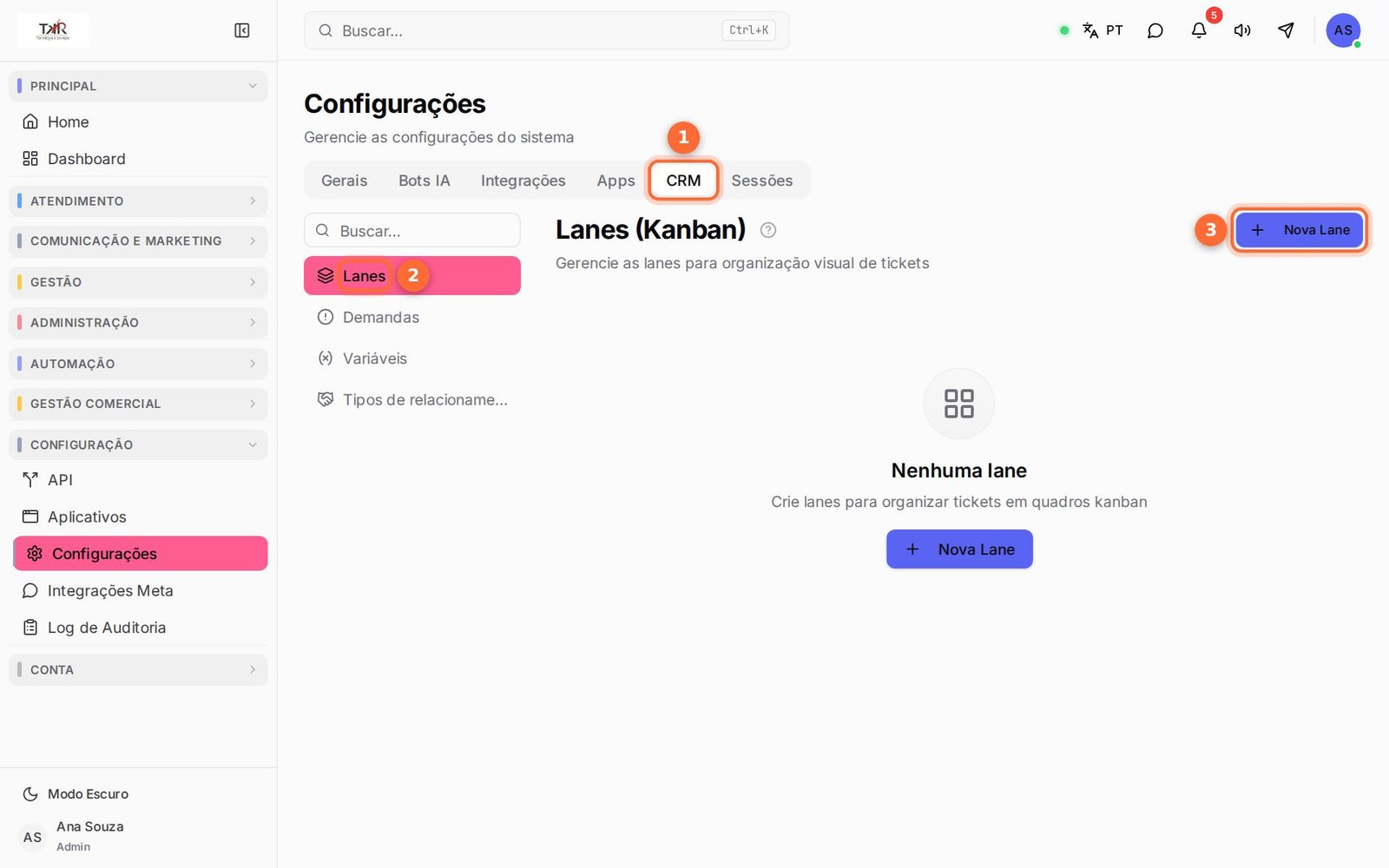
As colunas do quadro são criadas nas configurações.
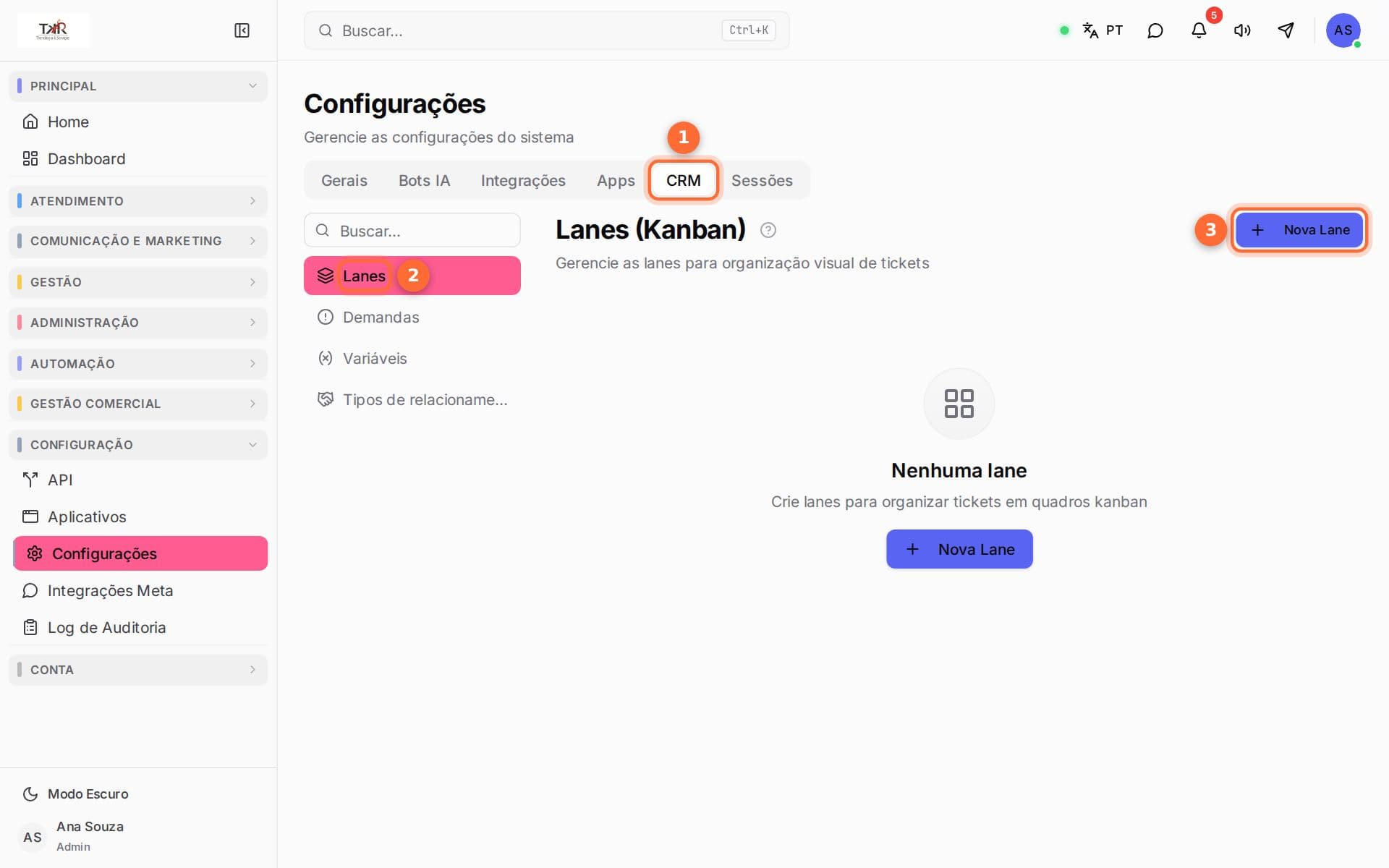
- Em Configurações, abra a aba CRM.
- Clique em Lanes.
- Nova Lane.
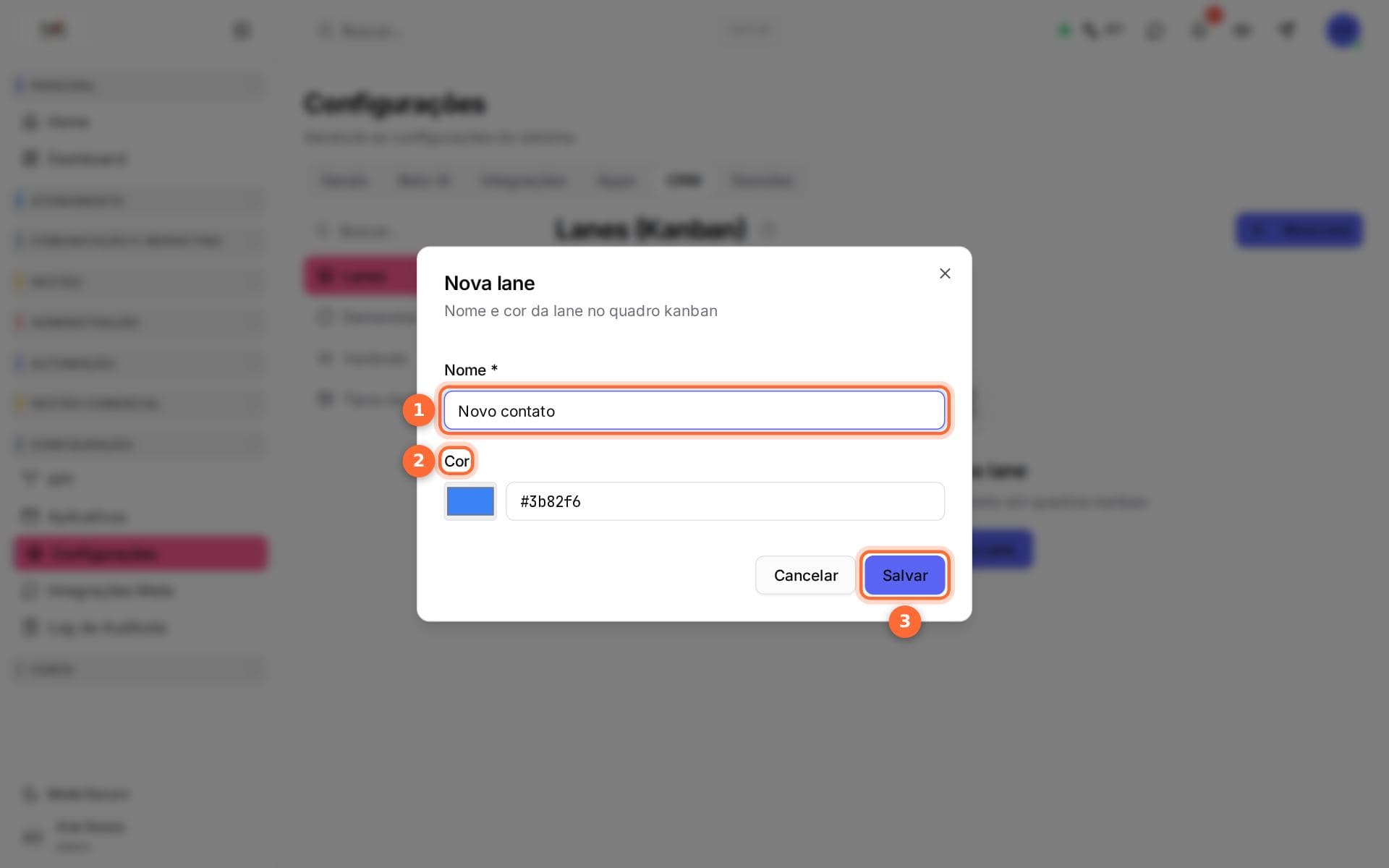
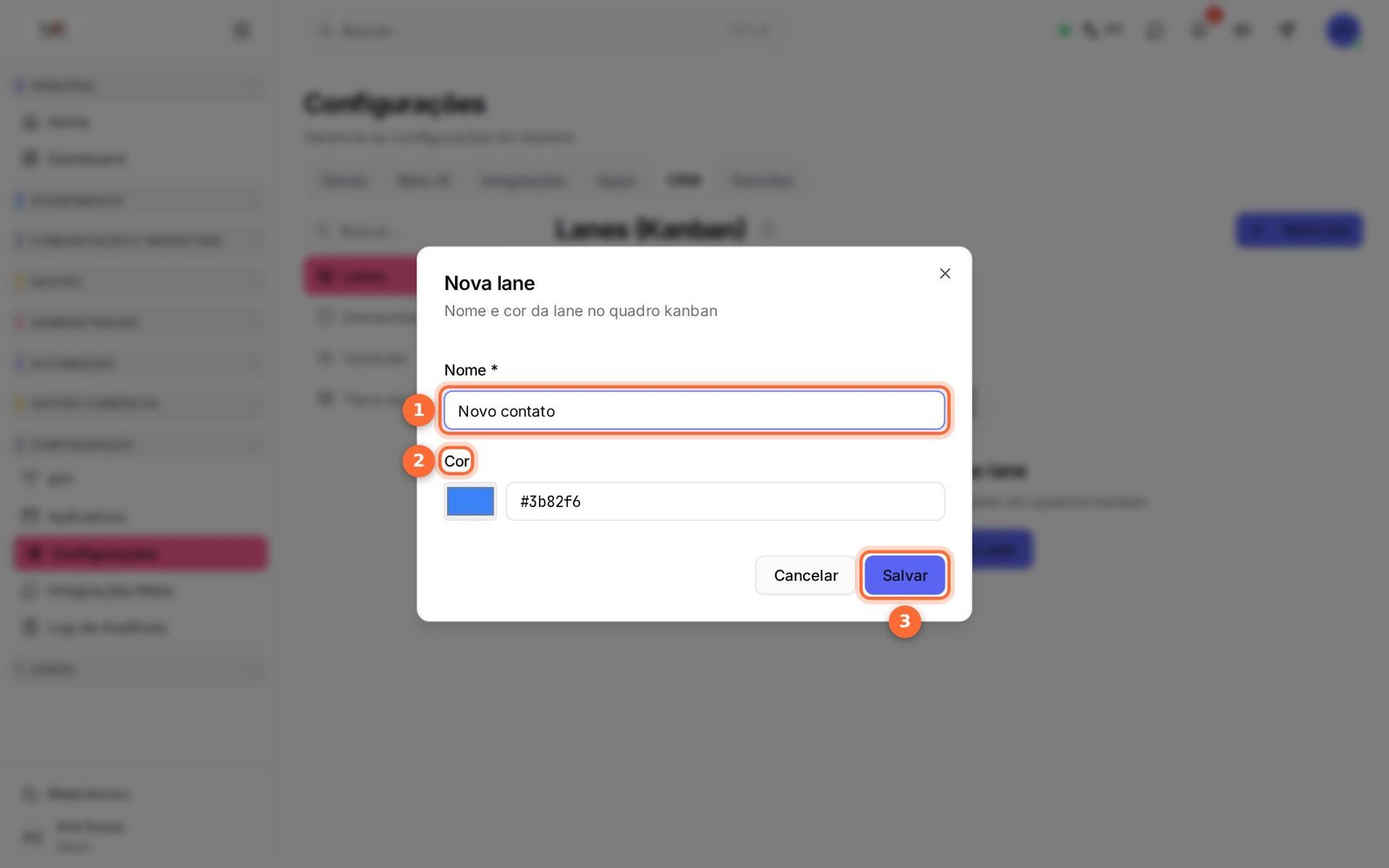
- Nome da coluna, como "Novo contato".
- Cor da coluna.
- Salvar.
Use o quadro
Repita para cada coluna, como "Novo contato", "Em negociação" e "Fechado". Depois volte ao Kanban, arraste os cards de uma coluna para outra conforme o atendimento avança e clique em Salvar alterações.
Dicas
- O agente de IA pode mover o contato no funil sozinho. Veja o tutorial do agente de IA.
Travou em algum passo?
Chame a TKR no WhatsApp. Se preferir, fazemos a implantação completa para você, com pagamento único.